Domain im-port.de kaufen?
Wir ziehen mit dem Projekt
im-port.de um.
Sind Sie am Kauf der Domain
im-port.de interessiert?
domain@kv-gmbh.de · 0541-91531010
Domain im-port.de kaufen?
Was fehlt jetzt im Finder?
Es ist schwierig, eine genaue Antwort auf diese Frage zu geben, da der Finder ein sehr umfangreiches und vielseitiges Programm ist. Es könnte sein, dass bestimmte Funktionen oder Optionen fehlen, die für Ihre spezifischen Bedürfnisse wichtig sind. Es könnte auch sein, dass es bestimmte Fehler oder Probleme gibt, die behoben werden müssen. Es wäre hilfreich, weitere Informationen zu haben, um eine genauere Antwort geben zu können. **
Wie aktiviert man AirDrop im Finder?
Um AirDrop im Finder zu aktivieren, öffnen Sie zunächst ein neues Finder-Fenster. Klicken Sie dann auf "AirDrop" in der Seitenleiste des Finder-Fensters. Anschließend können Sie auf "Erlauben" klicken, um AirDrop zu aktivieren. Stellen Sie sicher, dass Ihr Gerät für AirDrop sichtbar ist, indem Sie auf "Niemand" oder "Kontakte" klicken. Nun können Sie Dateien per Drag & Drop an andere Geräte senden, die sich in Ihrer Nähe befinden. **


Ähnliche Suchbegriffe für Finder-OPTA-Advanced-Logikrelais
Top-Angebote
Produkte zum Begriff Finder-OPTA-Advanced-Logikrelais:
-
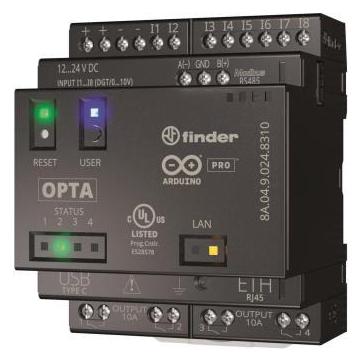
Finder OPTA Plus Logikrelais 8A.04.9.024.8310Versorgungsspannung bei DC=12..24 VSpannungsart der Versorgungsspannung=DCSchaltstrom=10 AAnzahl der analogen Eingänge=8Anzahl der digitalen Eingänge=8Anzahl der digitalen Ausgänge=4Mit Relaisausgang=jaAnzahl der HW-Schnittstellen Industrial Ethernet=1Anzahl der HW-Schnittstellen seriell RS-485=1Anzahl der HW-Schnittstellen USB=1Mit optischer Schnittstelle=neinUnterstützt Protokoll für EtherCAT=neinUnterstützt Protokoll für TCP/IP=jaUnterstützt Protokoll für PROFIBUS=neinUnterstützt Protokoll für CAN=neinUnterstützt Protokoll für INTERBUS=neinUnterstützt Protokoll für ASI=neinUnterstützt Protokoll für KNX=neinUnterstützt Protokoll für MODBUS=jaUnterstützt Protokoll für Data-Highway=neinUnterstützt Protokoll für DeviceNet=neinUnterstützt Protokoll für SUCONET=neinUnterstützt Protokoll für LON=neinUnterstützt Protokoll für PROFINET IO=neinUnterstützt Protokoll für PROFINET CBA=neinUnterstü...187,78 €*Versand: 5,99 €Sichere Weiterleitung zum Anbieter
-
Finder Programmierbare Logikrelais, RelaisDas programmierbare Logikrelais von Finder, Opta Plus, vereint industrielles Know-how mit der Flexibilität der Open-Source-Entwicklung. Dieses Relais bietet eine zuverlässige Steuerungslösung, die sowohl in traditionellen als auch in modernen Automatisierungsumgebungen eingesetzt werden kann. Mit 8 digitalen/analogen Eingängen und bis zu 4 Relais-Ausgängen ermöglicht es vielfältige Anwendungen in der industriellen Steuerung. Die Programmierung erfolgt ohne zusätzliche Lizenzen über die Arduino IDE oder etablierte Programmiersprachen wie LADDER, FBD oder IEC/EN 61131. Dank der integrierten USB Typ C Highspeed-Schnittstelle wird eine einfache Stromversorgung und Datenübertragung während der Programmierung gewährleistet. Die Konnektivität wird durch Ethernet, Wi-Fi und Bluetooth® Low Energy erweitert, was eine nahtlose Integration in IoT-Umgebungen ermöglicht. Ein Secure-Element-Chip sorgt für höchste Sicherheit bei der Datenübertragung. Das Relais ist in verschiedenen Ausführungen erhältlich, die unterschiedliche Kommunikationsschnittstellen wie Modbus RS485 bieten. Die robuste Bauweise und die Fähigkeit, in einem breiten Temperaturbereich zu arbeiten, machen es zu einer idealen Lösung für anspruchsvolle industrielle Anwendungen. - Integrierte USB Typ C Highspeed-Schnittstelle für einfache Programmierung - Vielseitige Konnektivität mit Ethernet, Wi-Fi und Bluetooth® Low Energy - Sichere Datenübertragung dank integriertem Secure-Element-Chip.173,21 €*Versand: 0,00 €Sichere Weiterleitung zum Anbieter


-
Wo finde ich Anwendungen im Finder?
Im Finder auf einem Mac findest du Anwendungen normalerweise im Ordner "Programme". Dieser Ordner befindet sich standardmäßig im Dock unten auf dem Bildschirm oder im Seitenbereich des Finder-Fensters. Alternativ kannst du auch die Tastenkombination "Shift + Command + A" verwenden, um direkt zum Ordner "Programme" zu gelangen. Dort kannst du alle installierten Anwendungen sehen und sie einfach per Drag & Drop in das Dock ziehen, um sie dort zu platzieren. Wenn du nach einer bestimmten Anwendung suchst, kannst du auch die Spotlight-Suche oben rechts im Bildschirm verwenden, um sie schnell zu finden. **
-
Wo finde ich im Finder Anwendungen?
Im Finder findest du Anwendungen normalerweise im Ordner "Programme". Dieser Ordner befindet sich standardmäßig im Dock unten auf dem Bildschirm. Alternativ kannst du auch im Finder-Fenster auf "Gehe zu" klicken und dann "Programme" auswählen. Dort werden alle installierten Anwendungen aufgelistet. Du kannst auch die Spotlight-Suche verwenden, um nach einer bestimmten Anwendung zu suchen, indem du einfach den Namen der Anwendung eingibst. In den Systemeinstellungen unter "Sicherheit & Datenschutz" kannst du auch einstellen, ob Apps aus anderen Quellen installiert werden dürfen. **
-
Wie aktiviere ich AirDrop im Finder?
Um AirDrop im Finder zu aktivieren, öffnen Sie zunächst ein neues Finder-Fenster. Klicken Sie dann auf "AirDrop" in der Seitenleiste des Finder-Fensters. Wenn AirDrop nicht aktiviert ist, werden Sie aufgefordert, es einzuschalten. Klicken Sie auf "Einschalten", um AirDrop zu aktivieren. Sie können dann Ihre Einstellungen für AirDrop anpassen und Dateien drahtlos mit anderen Geräten in der Nähe teilen. **
-
Was macht App Finder?
Was macht App Finder? App Finder ist ein Tool oder eine Funktion, die es Benutzern ermöglicht, nach bestimmten Apps oder Anwendungen für ihre Geräte zu suchen. Es hilft Benutzern dabei, die richtige App für ihre Bedürfnisse zu finden, indem es ihnen eine Auswahl an Apps präsentiert, die ihren Suchkriterien entsprechen. App Finder kann auch Empfehlungen basierend auf den Vorlieben und dem Nutzungsverhalten des Benutzers geben. Letztendlich erleichtert App Finder die Suche und den Zugriff auf nützliche und relevante Apps für die Benutzer. **

Wo finde ich gehe zu im Finder?
Im Finder auf deinem Mac kannst du Dateien, Programme und Ordner ganz einfach finden. Du kannst den Finder öffnen, indem du auf das Finder-Symbol in der Dockleiste klickst oder auf das Finder-Symbol in der Menüleiste oben links auf deinem Bildschirm. Alternativ kannst du auch die Tastenkombination Command + N verwenden, um ein neues Finder-Fenster zu öffnen. Sobald der Finder geöffnet ist, kannst du die Suchleiste oben rechts im Fenster verwenden, um nach bestimmten Dateien oder Ordnern zu suchen. Du kannst auch die verschiedenen Registerkarten im Finder verwenden, um deine Dateien nach Kategorien wie "Alle Dateien", "Dokumente", "Bilder", "Musik" usw. zu organisieren. **
Was ist ein Finder Fenster?
Was ist ein Finder Fenster? Ein Finder Fenster ist ein grafisches Benutzeroberfläche-Element auf einem Mac-Computer, das es Benutzern ermöglicht, Dateien und Ordner auf ihrem Computer zu organisieren, zu durchsuchen und zu öffnen. Es fungiert als zentrale Navigations- und Verwaltungsschnittstelle für den Dateizugriff. Benutzer können durch verschiedene Ansichten wie Listen-, Symbol- oder Spaltenansicht navigieren und Dateien nach verschiedenen Kriterien sortieren. Darüber hinaus bietet das Finder Fenster Funktionen wie das Erstellen neuer Ordner, das Kopieren, Verschieben und Löschen von Dateien sowie die Anzeige von Dateiinformationen. **
Top-Angebote
Produkte zum Begriff Finder-OPTA-Advanced-Logikrelais:
-
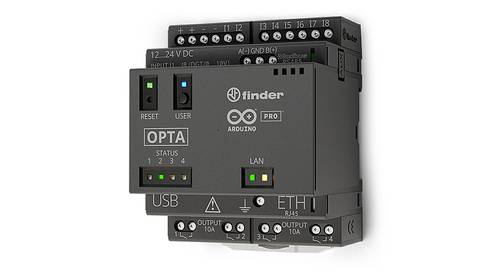
Finder OPTA Advanced Logikrelais 8A.04.9.024.8320Versorgungsspannung bei DC=12..24 VSpannungsart der Versorgungsspannung=DCSchaltstrom=10 AAnzahl der analogen Eingänge=8Anzahl der digitalen Eingänge=8Anzahl der digitalen Ausgänge=4Mit Relaisausgang=jaAnzahl der HW-Schnittstellen Industrial Ethernet=1Anzahl der HW-Schnittstellen seriell RS-485=1Anzahl der HW-Schnittstellen USB=1Anzahl der HW-Schnittstellen Wireless=1Mit optischer Schnittstelle=neinUnterstützt Protokoll für EtherCAT=neinUnterstützt Protokoll für TCP/IP=jaUnterstützt Protokoll für PROFIBUS=neinUnterstützt Protokoll für CAN=neinUnterstützt Protokoll für INTERBUS=neinUnterstützt Protokoll für ASI=neinUnterstützt Protokoll für KNX=neinUnterstützt Protokoll für MODBUS=jaUnterstützt Protokoll für Data-Highway=neinUnterstützt Protokoll für DeviceNet=neinUnterstützt Protokoll für SUCONET=neinUnterstützt Protokoll für LON=neinUnterstützt Protokoll für PROFINET IO=neinUnterstützt ...220,86 €*Versand: 5,99 €Sichere Weiterleitung zum Anbieter
-
Finder OPTA Lite Logikrelais 8A.04.9.024.8300Versorgungsspannung bei DC=12..24 VSpannungsart der Versorgungsspannung=DCSchaltstrom=10 AAnzahl der analogen Eingänge=8Anzahl der digitalen Eingänge=8Anzahl der digitalen Ausgänge=4Mit Relaisausgang=jaAnzahl der HW-Schnittstellen Industrial Ethernet=1Anzahl der HW-Schnittstellen USB=1Mit optischer Schnittstelle=neinUnterstützt Protokoll für EtherCAT=neinUnterstützt Protokoll für TCP/IP=jaUnterstützt Protokoll für PROFIBUS=neinUnterstützt Protokoll für CAN=neinUnterstützt Protokoll für INTERBUS=neinUnterstützt Protokoll für ASI=neinUnterstützt Protokoll für KNX=neinUnterstützt Protokoll für MODBUS=jaUnterstützt Protokoll für Data-Highway=neinUnterstützt Protokoll für DeviceNet=neinUnterstützt Protokoll für SUCONET=neinUnterstützt Protokoll für LON=neinUnterstützt Protokoll für PROFINET IO=neinUnterstützt Protokoll für PROFINET CBA=neinUnterstützt Protokoll für SERCOS=neinUnterstützt Prot...167,23 €*Versand: 5,99 €Sichere Weiterleitung zum Anbieter
-
Finder OPTA Plus Logikrelais 8A.04.9.024.8310Versorgungsspannung bei DC=12..24 VSpannungsart der Versorgungsspannung=DCSchaltstrom=10 AAnzahl der analogen Eingänge=8Anzahl der digitalen Eingänge=8Anzahl der digitalen Ausgänge=4Mit Relaisausgang=jaAnzahl der HW-Schnittstellen Industrial Ethernet=1Anzahl der HW-Schnittstellen seriell RS-485=1Anzahl der HW-Schnittstellen USB=1Mit optischer Schnittstelle=neinUnterstützt Protokoll für EtherCAT=neinUnterstützt Protokoll für TCP/IP=jaUnterstützt Protokoll für PROFIBUS=neinUnterstützt Protokoll für CAN=neinUnterstützt Protokoll für INTERBUS=neinUnterstützt Protokoll für ASI=neinUnterstützt Protokoll für KNX=neinUnterstützt Protokoll für MODBUS=jaUnterstützt Protokoll für Data-Highway=neinUnterstützt Protokoll für DeviceNet=neinUnterstützt Protokoll für SUCONET=neinUnterstützt Protokoll für LON=neinUnterstützt Protokoll für PROFINET IO=neinUnterstützt Protokoll für PROFINET CBA=neinUnterstü...187,78 €*Versand: 5,99 €Sichere Weiterleitung zum Anbieter
-
Finder Programmierbare Logikrelais, RelaisDas programmierbare Logikrelais von Finder, Opta Plus, vereint industrielles Know-how mit der Flexibilität der Open-Source-Entwicklung. Dieses Relais bietet eine zuverlässige Steuerungslösung, die sowohl in traditionellen als auch in modernen Automatisierungsumgebungen eingesetzt werden kann. Mit 8 digitalen/analogen Eingängen und bis zu 4 Relais-Ausgängen ermöglicht es vielfältige Anwendungen in der industriellen Steuerung. Die Programmierung erfolgt ohne zusätzliche Lizenzen über die Arduino IDE oder etablierte Programmiersprachen wie LADDER, FBD oder IEC/EN 61131. Dank der integrierten USB Typ C Highspeed-Schnittstelle wird eine einfache Stromversorgung und Datenübertragung während der Programmierung gewährleistet. Die Konnektivität wird durch Ethernet, Wi-Fi und Bluetooth® Low Energy erweitert, was eine nahtlose Integration in IoT-Umgebungen ermöglicht. Ein Secure-Element-Chip sorgt für höchste Sicherheit bei der Datenübertragung. Das Relais ist in verschiedenen Ausführungen erhältlich, die unterschiedliche Kommunikationsschnittstellen wie Modbus RS485 bieten. Die robuste Bauweise und die Fähigkeit, in einem breiten Temperaturbereich zu arbeiten, machen es zu einer idealen Lösung für anspruchsvolle industrielle Anwendungen. - Integrierte USB Typ C Highspeed-Schnittstelle für einfache Programmierung - Vielseitige Konnektivität mit Ethernet, Wi-Fi und Bluetooth® Low Energy - Sichere Datenübertragung dank integriertem Secure-Element-Chip.173,21 €*Versand: 0,00 €Sichere Weiterleitung zum Anbieter
-
Was fehlt jetzt im Finder?
Es ist schwierig, eine genaue Antwort auf diese Frage zu geben, da der Finder ein sehr umfangreiches und vielseitiges Programm ist. Es könnte sein, dass bestimmte Funktionen oder Optionen fehlen, die für Ihre spezifischen Bedürfnisse wichtig sind. Es könnte auch sein, dass es bestimmte Fehler oder Probleme gibt, die behoben werden müssen. Es wäre hilfreich, weitere Informationen zu haben, um eine genauere Antwort geben zu können. **
-
Wie aktiviert man AirDrop im Finder?
Um AirDrop im Finder zu aktivieren, öffnen Sie zunächst ein neues Finder-Fenster. Klicken Sie dann auf "AirDrop" in der Seitenleiste des Finder-Fensters. Anschließend können Sie auf "Erlauben" klicken, um AirDrop zu aktivieren. Stellen Sie sicher, dass Ihr Gerät für AirDrop sichtbar ist, indem Sie auf "Niemand" oder "Kontakte" klicken. Nun können Sie Dateien per Drag & Drop an andere Geräte senden, die sich in Ihrer Nähe befinden. **
-
Wo finde ich Anwendungen im Finder?
Im Finder auf einem Mac findest du Anwendungen normalerweise im Ordner "Programme". Dieser Ordner befindet sich standardmäßig im Dock unten auf dem Bildschirm oder im Seitenbereich des Finder-Fensters. Alternativ kannst du auch die Tastenkombination "Shift + Command + A" verwenden, um direkt zum Ordner "Programme" zu gelangen. Dort kannst du alle installierten Anwendungen sehen und sie einfach per Drag & Drop in das Dock ziehen, um sie dort zu platzieren. Wenn du nach einer bestimmten Anwendung suchst, kannst du auch die Spotlight-Suche oben rechts im Bildschirm verwenden, um sie schnell zu finden. **
-
Wo finde ich im Finder Anwendungen?
Im Finder findest du Anwendungen normalerweise im Ordner "Programme". Dieser Ordner befindet sich standardmäßig im Dock unten auf dem Bildschirm. Alternativ kannst du auch im Finder-Fenster auf "Gehe zu" klicken und dann "Programme" auswählen. Dort werden alle installierten Anwendungen aufgelistet. Du kannst auch die Spotlight-Suche verwenden, um nach einer bestimmten Anwendung zu suchen, indem du einfach den Namen der Anwendung eingibst. In den Systemeinstellungen unter "Sicherheit & Datenschutz" kannst du auch einstellen, ob Apps aus anderen Quellen installiert werden dürfen. **
Ähnliche Suchbegriffe für Finder-OPTA-Advanced-Logikrelais
-
Filz, Richard: BodyGroove AdvancedBodyGroove Advanced , Bodypercussion für Fortgeschrittene ab 13 Jahren , Zündkerzen > Elektrik & Zündungen , Erscheinungsjahr: 201411, Autoren: Filz, Richard~Moritz, Ulrich, Seitenzahl/Blattzahl: 136, Keyword: Bodypercussion; Klassenmusizieren; Musikpädagogik; Musikunterricht; Rhythmus, Fachschema: Musikunterricht / Lehrermaterial, Themenvorschläge~Musikerziehung~Musikunterricht, Fachkategorie: Unterricht und Didaktik: Musik, Altersempfehlung / Lesealter: 23, Genaues Alter: ABI, Warengruppe: HC/Schulbücher/Unterrichtsmat./Lehrer, Schulform: ABI, UNSPSC: 49019900, Warenverzeichnis für die Außenhandelsstatistik: 49019900, Länge: 297, Breite: 212, Höhe: 20, Gewicht: 546, Produktform: Kartoniert, Genre: Schule und Lernen,39,90 €*Versand: 0,00 €Sichere Weiterleitung zum Anbieter
-
Wie aktiviere ich AirDrop im Finder?
Um AirDrop im Finder zu aktivieren, öffnen Sie zunächst ein neues Finder-Fenster. Klicken Sie dann auf "AirDrop" in der Seitenleiste des Finder-Fensters. Wenn AirDrop nicht aktiviert ist, werden Sie aufgefordert, es einzuschalten. Klicken Sie auf "Einschalten", um AirDrop zu aktivieren. Sie können dann Ihre Einstellungen für AirDrop anpassen und Dateien drahtlos mit anderen Geräten in der Nähe teilen. **
-
Was macht App Finder?
Was macht App Finder? App Finder ist ein Tool oder eine Funktion, die es Benutzern ermöglicht, nach bestimmten Apps oder Anwendungen für ihre Geräte zu suchen. Es hilft Benutzern dabei, die richtige App für ihre Bedürfnisse zu finden, indem es ihnen eine Auswahl an Apps präsentiert, die ihren Suchkriterien entsprechen. App Finder kann auch Empfehlungen basierend auf den Vorlieben und dem Nutzungsverhalten des Benutzers geben. Letztendlich erleichtert App Finder die Suche und den Zugriff auf nützliche und relevante Apps für die Benutzer. **
-
Wo finde ich gehe zu im Finder?
Im Finder auf deinem Mac kannst du Dateien, Programme und Ordner ganz einfach finden. Du kannst den Finder öffnen, indem du auf das Finder-Symbol in der Dockleiste klickst oder auf das Finder-Symbol in der Menüleiste oben links auf deinem Bildschirm. Alternativ kannst du auch die Tastenkombination Command + N verwenden, um ein neues Finder-Fenster zu öffnen. Sobald der Finder geöffnet ist, kannst du die Suchleiste oben rechts im Fenster verwenden, um nach bestimmten Dateien oder Ordnern zu suchen. Du kannst auch die verschiedenen Registerkarten im Finder verwenden, um deine Dateien nach Kategorien wie "Alle Dateien", "Dokumente", "Bilder", "Musik" usw. zu organisieren. **
-
Was ist ein Finder Fenster?
Was ist ein Finder Fenster? Ein Finder Fenster ist ein grafisches Benutzeroberfläche-Element auf einem Mac-Computer, das es Benutzern ermöglicht, Dateien und Ordner auf ihrem Computer zu organisieren, zu durchsuchen und zu öffnen. Es fungiert als zentrale Navigations- und Verwaltungsschnittstelle für den Dateizugriff. Benutzer können durch verschiedene Ansichten wie Listen-, Symbol- oder Spaltenansicht navigieren und Dateien nach verschiedenen Kriterien sortieren. Darüber hinaus bietet das Finder Fenster Funktionen wie das Erstellen neuer Ordner, das Kopieren, Verschieben und Löschen von Dateien sowie die Anzeige von Dateiinformationen. **
* Alle Preise verstehen sich inklusive der gesetzlichen Mehrwertsteuer und ggf. zuzüglich Versandkosten. Die Angebotsinformationen basieren auf den Angaben des jeweiligen Shops und werden über automatisierte Prozesse aktualisiert. Eine Aktualisierung in Echtzeit findet nicht statt, so dass es im Einzelfall zu Abweichungen kommen kann. ** Hinweis: Teile dieses Inhalts wurden von KI erstellt.